
Formátovanie záverečných prác, či už ide o bakalárske, diplomové alebo dizertačné práce, je dôležitou súčasťou ich správneho odovzdania. Kvalitné spracovanie môže nielen zjednodušiť prácu čitateľom, ale aj zabezpečiť splnenie štandardov vyžadovaných Vašou školou.
Štruktúra a rozsah práce
Bakalárska práca - je 50 000 až 90 000 znakov, t.j. Diplomová práca - je 90 000 až 130 000 znakov, t.j. Dizertačná práca - je 200 000 až 360 000 znakov, t.j.
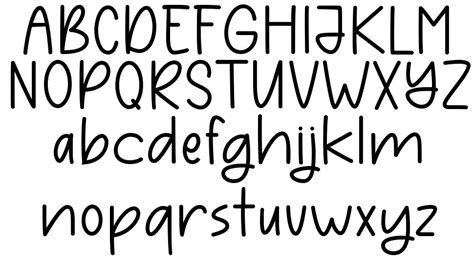
Typ písma a veľkosť
Drvivá väčšina slovenských škôl odporúča typ písma: Times New Roman. Poznámky pod čiarou, popisy pre grafy, tabuľky a obrázky: veľkosť písma 11 až 10.
Riadkovanie a medzery
Riadkovanie v celej práci nastaviť na 1,5 riadka. Medzery za nadpismi: za každým nadpisom sa odporúča dať jeden Enter. Čiže, medzera za nadpisom 1. úrovne by mala mať veľkosť 16 pt. Medzera za nadpisom 2. a 3. Medzery za odsekom: za každým odsekom je odporúčaná 0 pt. alebo 6 pt.
Číslovanie strán
Číslovanie strán sa vo väčšine škôl začína od 2. strany Úvodu, ak nie je Úvod aspoň na 2 strany, začína sa číslovanie od 1. Prvá strana (Obal) sa do číslovanie neráta, je teda akoby 0. strana.
Číslovanie nadpisov a kapitol
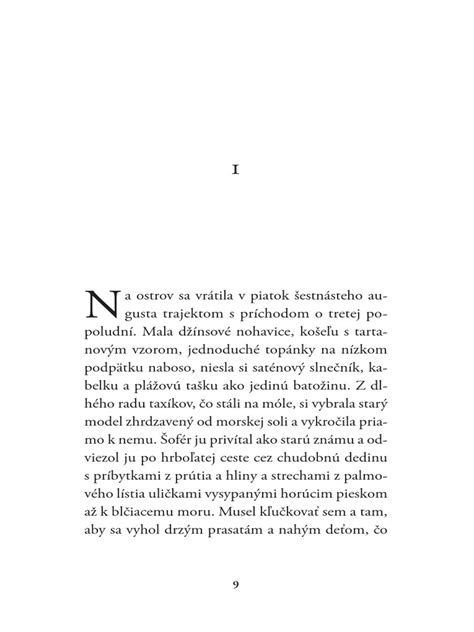
Číslovanie nadpisov a kapitol je v záverečnej práci trochu špecifickejšie. Používa sa viacúrovňový zoznam 1, 1.1, 1.1.1, 1.1.2, 1.2, 2, 2.1 a pod. Viacúrovňový číslovaný zoznam je možné naviazať na štýly Nadpisov 1, 2 a 3 úrovne. Veľmi rýchlo a ľahko tak svoje kapitoly v záverečnej práci očíslujete.
Popisy obrázkov a tabuliek
Pri písaní záverečných prác je dôležité, aby tabuľky, grafy, obrázky a iné ilustrácie boli správne označené a popísané. Popisy majú veľkosť písma 10 až 11 a sú zarovnané na stred alebo vľavo. Popis pre tabuľky sa nachádza nad danou tabuľkou, pod ňou sa uvádza zdroj odkiaľ bola tabuľka prevzatá, prípadne, či ide o vlastný výskum.
⚠️ Pozor: Popisy nevypisujte ručne, Word na to má samostatný nástroj. Štýly sa vo Worde nachádzajú na karte Domov. Svoje dlhoročné skúsenosti a know-how z používania rôznych počítačových programov som pretavil aj do tohto článku.
Nevypisujte popisy ručne, Word na to má na karte Referencia nástroj, ktorý sa volá Vložiť popis.
Dokonalé umiestnenie obrázkov v programe MS Word: Sprievodca štýlmi vloženia a zalamovania textu
tags: #velkost #obrazka #ukf #bakalarska #praca